Comment remettre la page d’accueil de son navigateur par défaut ?
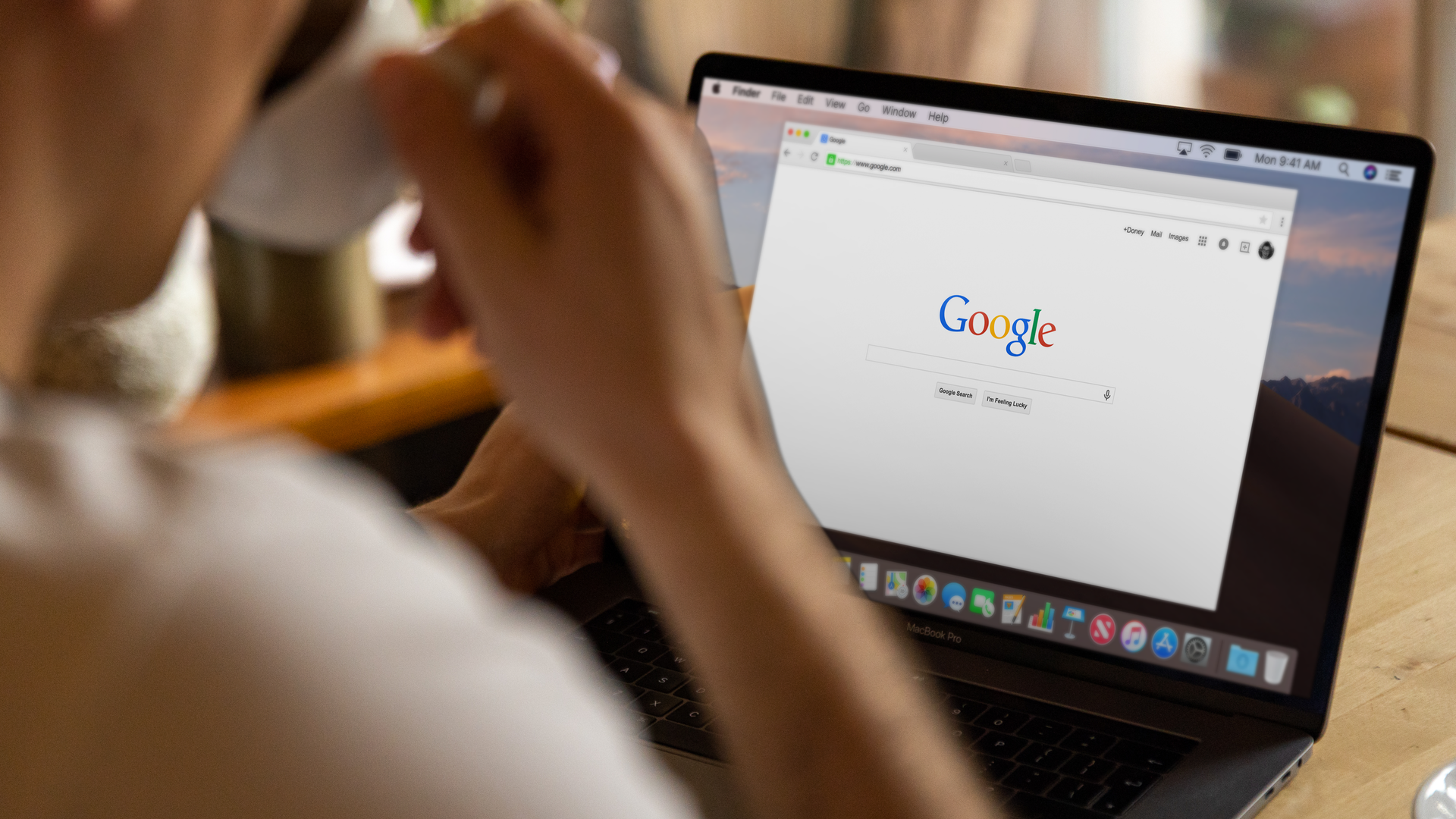
Quand la page d’accueil de votre navigateur change sans prévenir, la navigation peut vite devenir confuse. Heureusement, Chrome, Firefox et Edge proposent tous des réglages simples pour retrouver un affichage familier, qu’il s’agisse d’une page d’accueil personnalisée ou de la page par défaut.
Synthèse :
Retrouvez rapidement une page d’accueil cohérente sur Chrome, Firefox et Edge, afin de rétablir une navigation familière et sans surprise.
- Vérifiez la page d’accueil et la page de démarrage dans les paramètres (Accueil, Démarrage, Nouvel onglet) pour identifier où le changement s’est produit.
- Contrôlez les extensions et logiciels tiers, désactivez toute extension récente et essayez le mode sans extension pour isoler la cause.
- Utilisez la réinitialisation des paramètres lorsque le navigateur ne revient pas à un état attendu (Chrome, Edge) ou restaurez Firefox Home (Default) via les options.
- Après restauration, personnalisez uniquement ce qui vous sert (URL spécifique ou page blanche) et notez les chemins d’accès aux réglages pour gagner du temps en cas de nouveau incident.
Comprendre la page d’accueil du navigateur
La page d’accueil est la page web qui s’affiche lorsque vous lancez le navigateur ou lorsque vous cliquez sur le bouton « Accueil », si cette fonction est activée. Selon les logiciels, elle peut être une page dédiée, une page blanche, un nouvel onglet ou une adresse précise que vous avez choisie.
Il faut aussi distinguer la page d’accueil de la page de démarrage. La première concerne surtout le bouton d’accueil et, dans certains navigateurs, l’ouverture d’un nouvel onglet ou d’une nouvelle fenêtre. La seconde correspond à ce qui s’affiche au lancement initial du navigateur.
Les réglages par défaut varient selon les navigateurs. Dans Chrome, le bouton Accueil n’est pas affiché par défaut, mais vous pouvez l’activer et le lier à une page Nouvel Onglet ou à une URL personnalisée. Dans Firefox, la page d’accueil par défaut est souvent Firefox Home (Default), avec la possibilité de choisir une page blanche. Dans Edge, la page d’accueil se règle depuis les paramètres, avec le choix entre une nouvelle page d’onglet ou une adresse définie par l’utilisateur.
Un changement involontaire peut provenir d’une extension, d’un logiciel tiers, d’un réglage modifié par erreur ou d’une manipulation mal interprétée. Dans ce type de situation, il est utile de vérifier à la fois la page d’accueil, la page de démarrage et les paramètres liés aux nouveaux onglets.
Réinitialiser la page d’accueil sur les principaux navigateurs
Les étapes diffèrent légèrement d’un navigateur à l’autre, mais la logique reste la même, retrouver les paramètres d’apparence, d’accueil ou de démarrage, puis sélectionner l’option voulue. Voici les chemins les plus courants pour revenir à une configuration claire.
Google Chrome sur ordinateur et Android
Sur ordinateur, ouvrez Chrome, cliquez sur les trois points, puis sur Paramètres. Dans la section Apparence, activez le bouton Afficher le bouton d’accueil si vous souhaitez qu’il apparaisse dans la barre d’outils. Vous pourrez alors choisir Nouvelle page d’onglet pour revenir au comportement standard, ou saisir une URL personnalisée.
Si le navigateur semble altéré au-delà de la page d’accueil, Chrome propose aussi une réinitialisation complète. Il suffit d’aller dans Réinitialiser les paramètres, puis de choisir Restaurer les paramètres à leurs valeurs par défaut d’origine. Cette option remet à zéro de nombreux réglages et permet souvent de corriger un changement non désiré.
Sur Android, ouvrez Chrome, accédez à Paramètres, puis, dans les paramètres avancés, touchez Page d’accueil. Vous pouvez ensuite choisir Page d’accueil de Chrome pour retrouver les réglages standards. Si vous préférez une adresse précise, le navigateur permet aussi d’enregistrer une page personnalisée.
Mozilla Firefox
Firefox offre une méthode rapide très simple. Ouvrez l’onglet que vous souhaitez utiliser, puis faites-le glisser sur l’icône du bouton Accueil. Le navigateur vous demandera de confirmer la modification, ce qui permet d’assigner directement cette page comme page d’accueil.
Vous pouvez aussi passer par les réglages. Allez dans Options, puis dans le panneau Accueil. Dans la section Page d’accueil et nouvelles fenêtres, sélectionnez Firefox Home (Default) pour revenir à la page d’origine. Firefox permet également de choisir une Page blanche ou un site personnalisé selon vos besoins.

Certains réglages internes peuvent influencer le comportement du navigateur, notamment si des modifications ont été faites via about:config. Le paramètre browser.startup.homepage peut alors intervenir, ce qui explique parfois des écarts entre les options visibles et le résultat affiché. Dans ce cas, mieux vaut rester prudent et revenir d’abord aux options proposées dans l’interface standard.
Microsoft Edge
Dans Edge, ouvrez le navigateur, cliquez sur les trois points, puis sur Paramètres. Rendez-vous dans Démarrage, accueil et nouvelle page d’onglet. C’est ici que vous pouvez piloter l’affichage au lancement et le comportement du bouton Accueil.
Dans la partie Apparence, activez Afficher le bouton d’accueil. Ensuite, choisissez Nouvelle page d’onglet pour revenir au réglage standard, ou entrez une URL personnalisée si vous souhaitez une page spécifique. Cette organisation sépare bien l’accueil du démarrage, ce qui aide à éviter les confusions.
Le tableau ci-dessous résume les réglages les plus utiles pour retrouver rapidement un fonctionnement cohérent.
| Navigateur | Réglage à vérifier | Option de retour par défaut |
|---|---|---|
| Chrome | Apparence, bouton Accueil, paramètres de réinitialisation | Nouvelle page d’onglet |
| Firefox | Accueil, page d’accueil et nouvelles fenêtres | Firefox Home (Default) |
| Edge | Démarrage, accueil et nouvelle page d’onglet | Nouvelle page d’onglet |
Conseils pour éviter les erreurs communes et personnaliser son expérience
La confusion la plus fréquente concerne la différence entre page d’accueil et page de démarrage, surtout dans Chrome. Pour vérifier chaque élément, vous devez contrôler à la fois les paramètres liés au bouton Accueil et ceux liés à l’ouverture du navigateur. Une seule correction ne suffit pas toujours si les deux comportements ont été modifiés séparément.
Dans Firefox, il est également utile de vérifier les réglages des nouvelles fenêtres et des nouveaux onglets. Le navigateur permet de configurer plusieurs comportements en parallèle, ce qui améliore la cohérence de l’expérience, mais impose aussi une vérification plus attentive quand un changement survient.
Si une page inconnue apparaît, ou si votre page d’accueil ne répond plus correctement, il faut penser aux extensions et aux logiciels installés sur l’ordinateur. Certains modules peuvent remplacer la page par défaut sans que cela soit immédiatement visible. Dans ce cas, revenir aux paramètres d’origine reste souvent la solution la plus rapide.
Les aides officielles des éditeurs sont également une bonne ressource. Elles détaillent les parcours exacts dans chaque navigateur et rappellent les options de restauration intégrées. Quand un problème persiste, la réinitialisation proposée par le navigateur permet souvent de repartir sur une base saine, avant de personnaliser à nouveau la page souhaitée.
Liens utiles et ressources officielles
Pour aller plus loin, voici les chemins d’aide généralement proposés par les éditeurs, à consulter en cas de doute sur une manipulation ou un paramètre spécifique.
Consultez notre blog pour des conseils détaillés et des tutoriels.
- Google Chrome sur ordinateur, aide officielle pour définir la page d’accueil et la page de démarrage.
- Google Chrome sur Android, aide officielle pour régler la page d’accueil sur mobile.
- Mozilla Firefox, documentation sur la page d’accueil par défaut, la page blanche et les réglages de démarrage.
- Microsoft Edge, assistance officielle pour modifier la page d’accueil du navigateur.
En cas de blocage persistant, il est recommandé d’utiliser les fonctions de réinitialisation intégrées avant toute autre tentative. Elles permettent de revenir à un cadre maîtrisé, puis de redéfinir une page d’accueil adaptée à votre usage.
En maîtrisant quelques réglages simples, vous retrouvez rapidement une navigation plus stable, plus lisible et conforme à vos habitudes.