Comment mettre l’icône du portail Orange sur son bureau ?
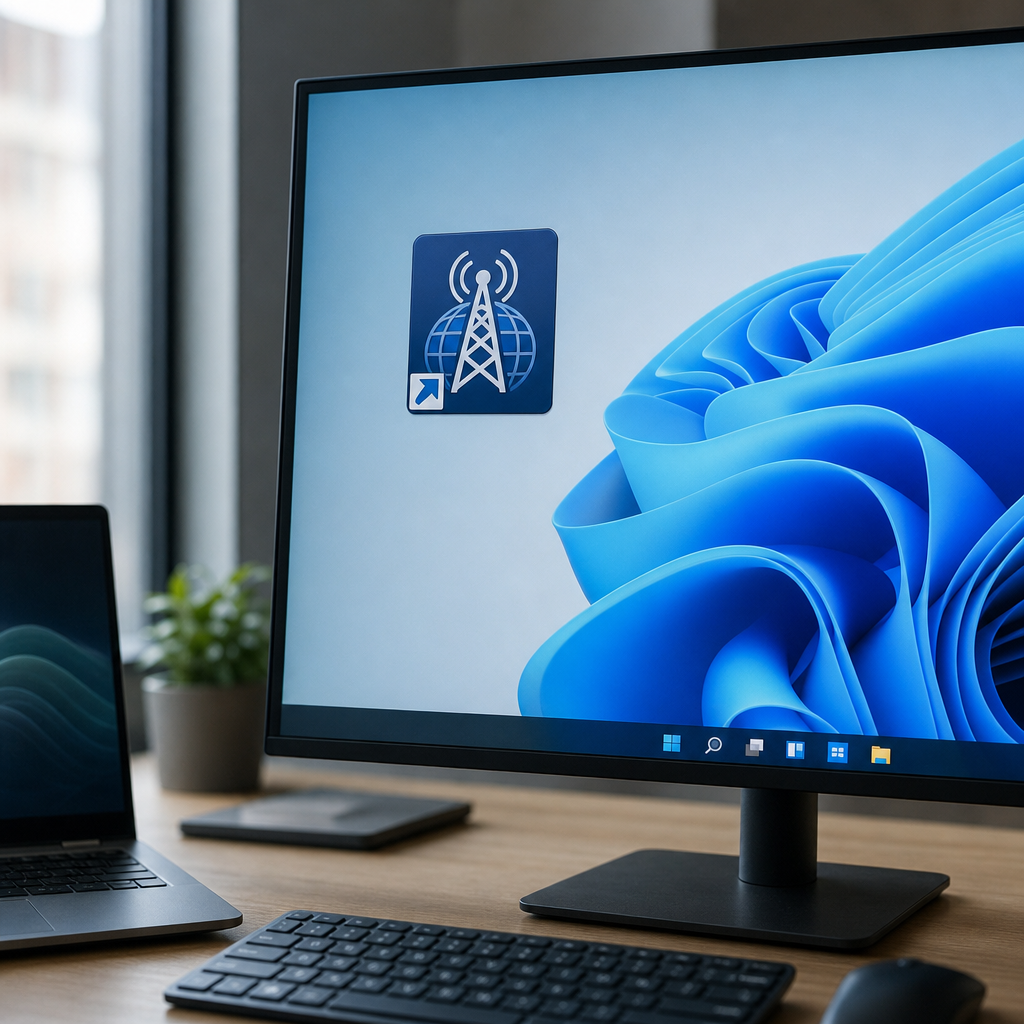
Vous souhaitez ouvrir le portail Orange depuis le bureau de Windows sans retaper son adresse à chaque fois. La création d’un raccourci web permet d’accéder en un clic au portail, ou directement à la messagerie Orange, dans le navigateur par défaut. Voici les méthodes disponibles, ainsi que les étapes pour afficher une icône plus reconnaissable.
Synthèse :
Créez un raccourci Windows vers le portail Orange ou vers Mail Orange, puis personnalisez son icône si vous le souhaitez.
- Pour le portail, utilisez de préférence https://www.orange.fr/portail. Pour la messagerie, l’adresse peut être https://mail.orange.fr.
- La méthode la plus documentée consiste à faire un clic droit sur le bureau, puis à choisir Nouveau > Raccourci.
- Le glisser-déposer de l’adresse depuis le navigateur crée aussi un raccourci, mais son résultat peut varier selon le navigateur et la configuration de Windows.
- Pour remplacer l’icône du navigateur, ouvrez les Propriétés du raccourci et choisissez Changer d’icône… avec un fichier .ico.
- Le raccourci peut ensuite être déplacé vers la barre des tâches afin d’ouvrir Orange sans encombrer le bureau.
Quelle méthode choisir pour créer le raccourci Orange ?
Deux méthodes permettent d’ajouter un accès au portail Orange sur le bureau de Windows. La création depuis le bureau passe par l’assistant de raccourci et permet de vérifier précisément l’adresse saisie. Le glisser-déposer depuis la barre d’adresse du navigateur est plus rapide, mais peut produire un raccourci dont le nom ou l’icône varie selon le logiciel utilisé.
La création depuis le bureau est donc à privilégier si vous voulez distinguer clairement le portail Orange de la messagerie. Dans les deux cas, le raccourci ouvre la page choisie dans votre navigateur par défaut.
Créer un raccourci Orange depuis le bureau
Cette procédure fonctionne sur Windows, notamment Windows 10, même si le nom de certains menus peut légèrement changer selon la version installée.
Choisir la bonne adresse
Avant de créer le raccourci, déterminez la page que vous souhaitez ouvrir :
- Pour le portail Orange, utilisez
https://www.orange.fr/portail. L’adresse généralehttps://www.orange.frpeut également servir de point d’accès au site Orange. - Pour la messagerie, utilisez
https://mail.orange.fr. Certaines configurations ou anciennes indications mentionnent aussihttp://webmail.orange.fr.
Ne choisissez donc pas la même adresse pour les deux raccourcis si vous voulez ouvrir directement le portail d’un côté et la boîte mail de l’autre.
Instructions détaillées
Suivez ces étapes pour créer l’icône du portail Orange sur le bureau :
- Faites un clic droit sur une zone vide du bureau.
- Sélectionnez Nouveau, puis Raccourci.
- Dans le champ « Entrez l’emplacement de l’élément », collez
https://www.orange.fr/portail. - Cliquez sur Suivant.
- Saisissez Portail Orange comme nom du raccourci.
- Cliquez sur Terminer.
Une nouvelle icône apparaît sur le bureau. Un double-clic ouvre l’adresse dans le navigateur par défaut. Pour créer un accès séparé à la messagerie, reprenez la même procédure avec https://mail.orange.fr et donnez au raccourci le nom « Mail Orange ».
Si vous utilisez des services associés, apprenez aussi à rattacher compte Disney Orange.
Créer le raccourci par glisser-déposer
Le glisser-déposer évite de saisir l’adresse manuellement. Il convient lorsque la page du portail Orange est déjà ouverte dans le navigateur.
Procédure rapide
Ouvrez le portail Orange, puis cliquez dans la barre d’adresse pour afficher l’URL. Vous pouvez aussi utiliser la petite icône située à gauche de l’adresse, souvent représentée par un cadenas ou un symbole de site.
Maintenez le bouton de la souris sur l’adresse ou sur cette icône, faites-la glisser vers une zone libre du bureau, puis relâchez-la. Windows crée alors un raccourci web qui pointe vers la page ouverte.
Limites de cette méthode
Le raccourci créé par glisser-déposer reprend généralement le titre de la page et l’icône du navigateur. Ces éléments peuvent différer selon que vous utilisez Edge, Chrome, Firefox ou un autre navigateur. Si le raccourci n’est pas créé, utilisez plutôt l’assistant Nouveau > Raccourci, dont les étapes sont plus constantes.
Cette méthode est aussi utile pour créer rapidement un lien vers Mail Orange, à condition d’ouvrir d’abord la page correspondant à la messagerie.
Personnaliser l’icône du raccourci
Après sa création, le raccourci affiche souvent l’icône du navigateur. Vous pouvez la remplacer par une image au format .ico afin de repérer plus facilement le portail Orange sur le bureau.
Changer l’icône
Faites un clic droit sur le raccourci, puis sélectionnez Propriétés. Selon le type de raccourci, ouvrez l’onglet « Raccourci » ou « Document Web ».
Cliquez sur Changer d’icône…. Sélectionnez une icône proposée par Windows ou cliquez sur Parcourir pour rechercher un fichier .ico enregistré sur l’ordinateur. Validez avec OK, puis avec Appliquer et OK.
Si aucune image adaptée n’est disponible, le raccourci conservera l’icône du navigateur. La personnalisation reste facultative : elle modifie l’apparence du lien, pas l’adresse qu’il ouvre.

Obtenir une icône Orange au format .ico
Windows utilise un fichier .ico pour afficher une icône personnalisée. Si vous disposez d’une image du logo Orange, vous pouvez la convertir avant de l’associer au raccourci.
Télécharger et convertir une image
Depuis une source affichée dans le navigateur, faites un clic droit sur l’image du logo, puis choisissez « Enregistrer l’image sous ». Le format PNG convient pour préparer une icône.
Convertissez ensuite le fichier PNG en .ico avec un convertisseur d’images ou un logiciel comme IrfanView. Enregistrez le résultat dans un dossier permanent, puis retournez dans Propriétés > Changer d’icône… pour le sélectionner.
Conserver une icône stable
Pour obtenir un affichage net, générez plusieurs tailles si le logiciel le permet, par exemple 16×16, 32×32 et 48×48 pixels. Gardez le fichier .ico dans un dossier que vous ne supprimerez pas et ne déplacerez pas. Si Windows ne retrouve plus son emplacement, l’icône du navigateur peut réapparaître.
La création d’un fichier .ico n’est pas nécessaire pour ouvrir le portail. Elle sert uniquement à personnaliser l’apparence du raccourci.
| Méthode | Vitesse | Personnalisation | Icône par défaut |
|---|---|---|---|
| Créer depuis le bureau | Modérée | Élevée, avec choix du nom et de l’icône | Icône du navigateur |
| Glisser-déposer | Rapide | Moyenne, avec modification possible ensuite | Icône du navigateur |
| Épingler à la barre des tâches | Très rapide | Faible à moyenne | Icône du navigateur ou icône dédiée |
Mettre Orange dans la barre des tâches
Si vous ne voulez pas multiplier les icônes sur le bureau, vous pouvez placer le raccourci dans la barre des tâches. Créez d’abord le raccourci Orange, puis essayez de le faire glisser vers la barre des tâches. Selon la version de Windows, il peut être nécessaire de l’épingler au navigateur ou de passer par l’option proposée dans le menu du raccourci.
Les navigateurs proposent parfois une fonction « Créer un raccourci », « Installer » ou « Épingler à la barre des tâches » après ouverture du portail Orange. Les intitulés ne sont pas identiques partout. Si l’option n’apparaît pas, le raccourci créé sur le bureau reste la solution la plus directe.
Afficher Orange au démarrage du navigateur
Une autre possibilité consiste à définir Orange comme page ouverte au lancement du navigateur. Cette configuration ne crée pas d’icône sur le bureau, mais affiche automatiquement le portail lorsque vous ouvrez le logiciel.
Vous pouvez également enregistrer le portail et Mail Orange dans les favoris. Cette option convient si vous souhaitez conserver plusieurs accès sans ajouter de raccourcis sur le bureau.
Créer un raccourci vers le Mail Orange
Les mêmes étapes permettent d’ouvrir directement la messagerie Orange. Dans l’assistant Windows, collez https://mail.orange.fr, puis donnez au raccourci le nom « Mail Orange » ou « Messagerie Orange ».
Le raccourci ouvrira la boîte de réception dans le navigateur par défaut si vous êtes déjà connecté. Dans le cas contraire, Orange vous demandera vos identifiants. La conservation de la session dépend des réglages du navigateur et de la connexion en cours.
Si vous n’êtes pas client, voyez comment créer une adresse mail Orange sans être client.
Épingler Mail Orange
Pour consulter régulièrement vos e-mails, vous pouvez aussi épingler le raccourci de la messagerie à la barre des tâches. Créez-le avec l’adresse du webmail, puis utilisez l’option d’épinglage proposée par Windows ou par votre navigateur.
Le portail Orange et Mail Orange peuvent ainsi disposer de deux accès distincts, chacun ouvrant directement la page correspondant à son usage.
Pour mettre l’icône du portail Orange sur le bureau, la méthode la plus fiable consiste à créer un raccourci avec Nouveau > Raccourci, puis à saisir l’adresse du portail. Le glisser-déposer offre une variante plus rapide. Vous pouvez ensuite conserver l’icône du navigateur, choisir un fichier .ico ou déplacer le raccourci vers la barre des tâches.